
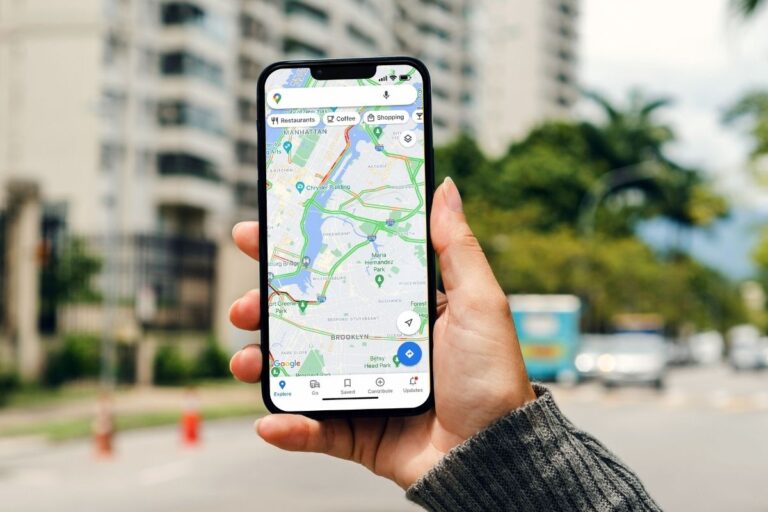
Já ficou sem sinal no meio de uma viagem e viu o Google Maps travar bem na hora que você mais precisava? Pois é, é uma das situações mais frustrantes que existem.
A boa notícia é que o Google Maps tem um recurso poderoso e muito pouco usado: os mapas offline. Com ele, você baixa o mapa de qualquer região antes de sair de casa e usa a navegação normalmente — sem depender de internet, sem gastar dados e sem aquele desespero de ficar perdido.
Neste guia, você vai aprender passo a passo como baixar, acessar e usar o Google Maps offline com confiança. É mais simples do que parece, prometo.
Antes de começar: o que você precisa
Antes de partir para o tutorial, confira rapidinho se você tem tudo em mãos:
- 📱 Smartphone Android ou iPhone com o aplicativo Google Maps instalado (gratuito nas lojas App Store e Google Play)
- 👤 Conta Google ativa e conectada no app
- 💾 Espaço livre no celular — pelo menos 100 MB para áreas pequenas; cidades grandes podem exigir até 2 GB
- 📶 Conexão Wi-Fi para realizar o download inicial do mapa (recomendado para não gastar seu plano de dados)
Tudo certo? Então vamos ao passo a passo!
VEJA TAMBÉM: Quais os melhores aplicativos de viagem em 2026
Como usar o Google Maps Offline: passo a passo
Passo 1 — Abra o Google Maps e certifique-se de estar logado
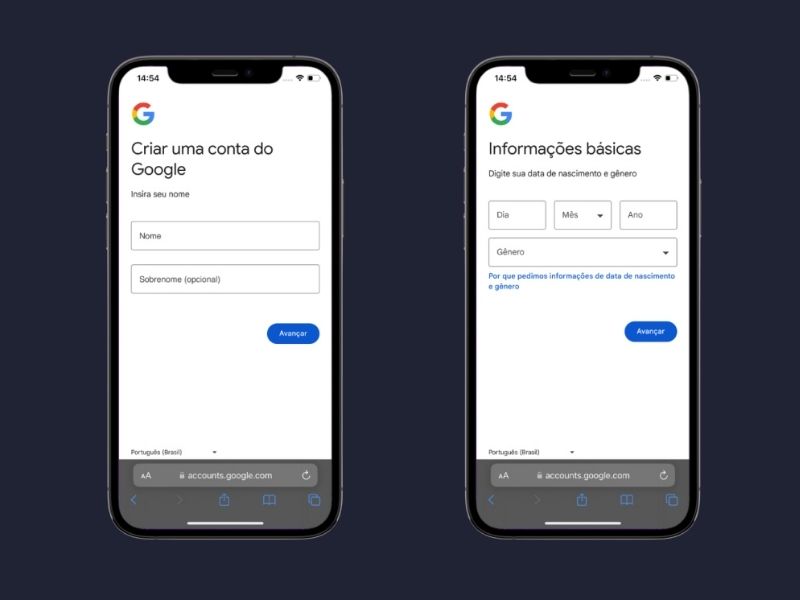
Abra o aplicativo no seu celular. Antes de qualquer coisa, verifique se você está logado com sua conta Google, esse detalhe é importante porque os mapas offline ficam vinculados à sua conta. Se ainda não tem uma conta, crie gratuitamente em accounts.google.com.
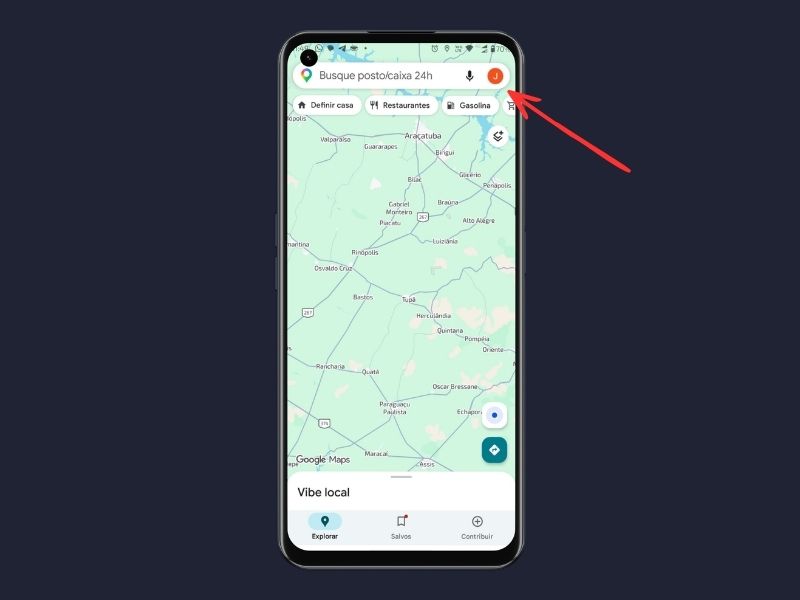
Passo 2 — Toque na sua foto de perfil
No canto superior direito da tela, você vai ver um círculo com a sua foto de perfil, ou a inicial do seu nome, caso ainda não tenha adicionado uma foto. Toque nesse ícone para abrir o menu da sua conta.
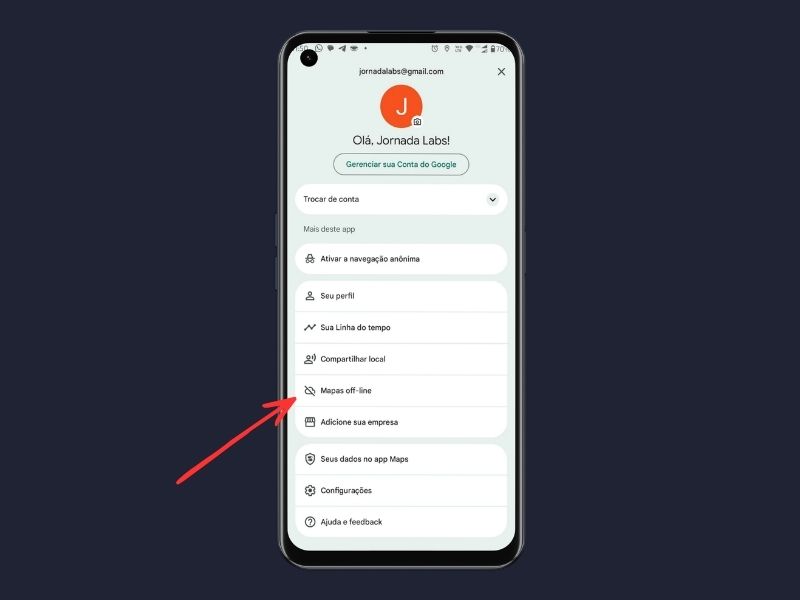
Passo 3 — Selecione “Mapas offline”
No menu que aparece, role levemente para baixo até encontrar a opção “Mapas offline”. Toque nela. Essa é a central onde todos os seus mapas baixados ficam armazenados, e onde você vai gerenciá-los depois.
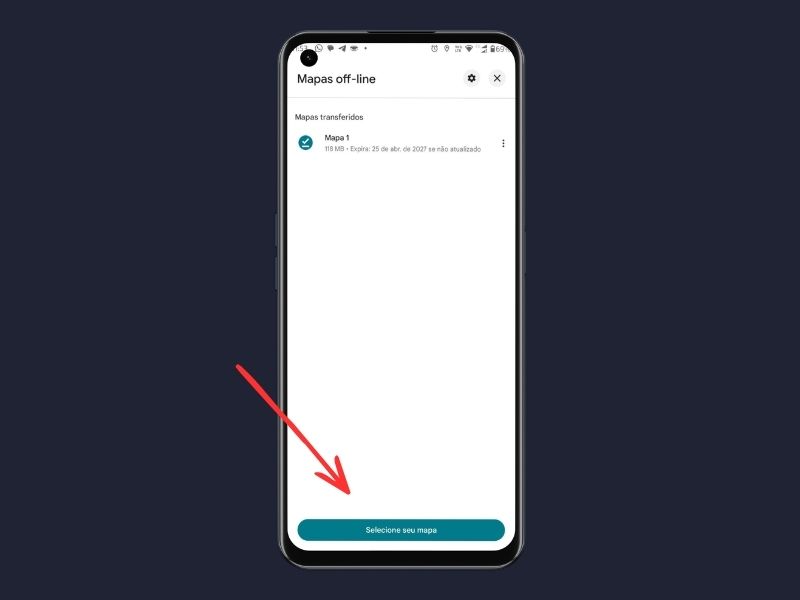
Passo 4 — Toque em “Selecionar seu próprio mapa”
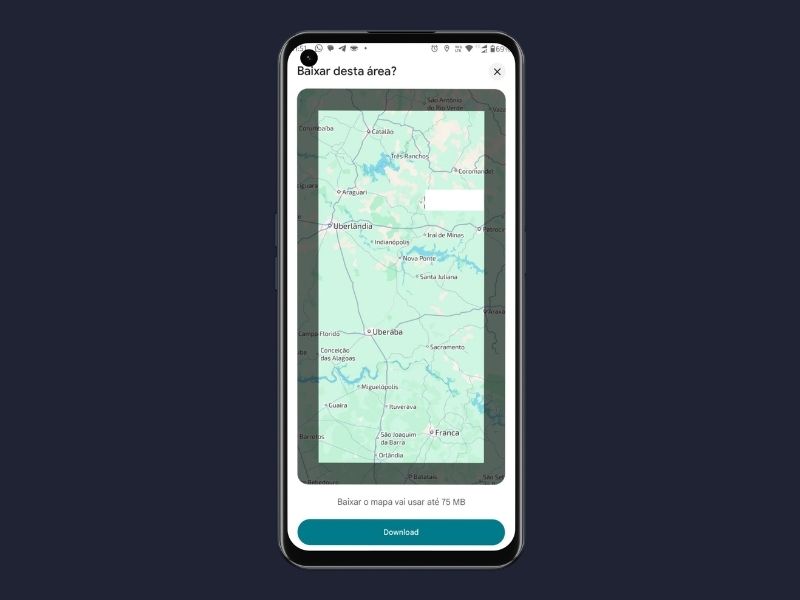
Na tela de Mapas offline, toque no botão “+ Selecionar seu próprio mapa”. Uma área de seleção vai aparecer sobre um mapa, é um quadrado azul que você pode mover e redimensionar para escolher exatamente a região que quer baixar.
Passo 5 — Ajuste a área desejada e confirme o download
Use os dedos para mover e ampliar o quadrado sobre a região desejada: pode ser sua cidade, o trajeto de uma viagem, o bairro de um evento — o que fizer sentido para você. Antes de baixar, o app mostra o tamanho estimado do arquivo. Quando estiver satisfeito com a seleção, toque em “Download”.
💡 Dica: Se a área escolhida for muito grande, o Maps vai alertar que o arquivo ficou pesado demais. Nesse caso, reduza um pouco a seleção ou divida em dois mapas separados.
Passo 6 — Aguarde o download e dê um nome ao mapa
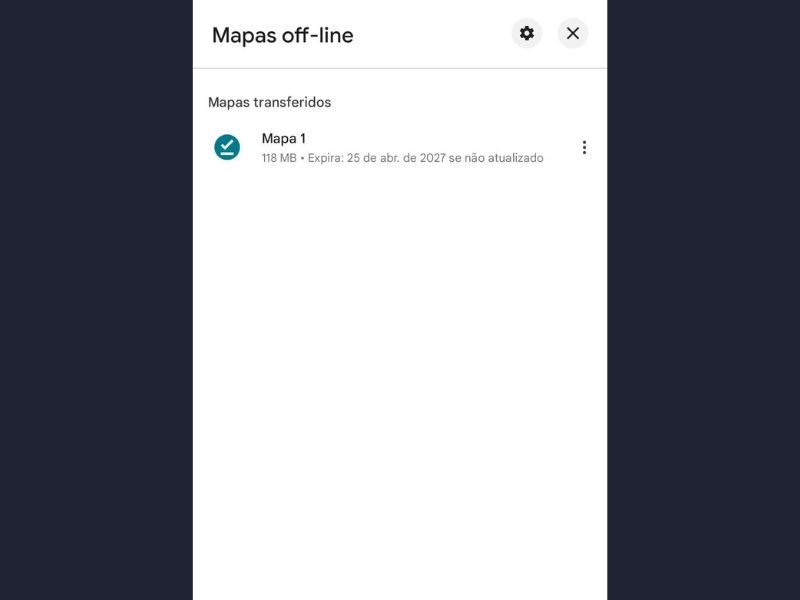
O download começa automaticamente. Ao concluir, o app vai sugerir um nome automático. Você pode manter ou digitar algo mais fácil de identificar depois, como “Viagem a São Paulo” ou “Rota Nordeste 2025”. Confirme tocando em “Salvar” e pronto: o mapa está no seu celular.
Passo 7 — Use o mapa offline normalmente
Agora é só desligar o Wi-Fi ou os dados móveis e usar o Google Maps normalmente. O GPS do celular funciona sem internet, então a navegação, as rotas e a sua posição em tempo real continuam funcionando sem problema algum. Simples assim.
Dicas e truques para usar o Google Maps Offline como um profissional
✅ O que fazer
- Baixe sempre pelo Wi-Fi: além de mais rápido, evita gastar seu plano de dados em um arquivo que pode ter vários gigabytes.
- Baixe na véspera da viagem: assim você garante que o mapa está atualizado e tem tempo de baixar novamente caso algo dê errado.
- Ative a atualização automática: os mapas offline expiram após 30 dias. Nas configurações de Mapas offline, ative a opção de atualizar automaticamente pelo Wi-Fi, e nunca mais precisa se preocupar com isso.
- Dê nomes descritivos: se você viaja com frequência, vai acumular vários mapas. Nomes claros como “Lisboa Centro” ou “Chapada Diamantina” facilitam muito na hora de encontrar o certo.
⚠️ O que evitar
- Não confunda modo offline com modo avião total: no avião, o GPS pode ficar desativado dependendo das configurações. Certifique-se de que o GPS está ligado — ele não precisa de internet para funcionar, mas precisa estar ativo no sistema do celular.
- Não baixe áreas enormes desnecessariamente: um mapa do estado inteiro ocupa muito espaço. Se você só vai percorrer uma cidade, baixe só ela.
- Não espere funcionalidades completas: no modo offline, avaliações de estabelecimentos, informações de trânsito em tempo real e o Street View não ficam disponíveis. Para o básico — rotas, navegação e busca de locais — funciona muito bem.
Conclusão
Agora você tem tudo o que precisa para usar o Google Maps offline do zero. Em menos de cinco minutos, você consegue baixar o mapa de qualquer cidade ou região e navegar com total independência de sinal, seja numa estrada com cobertura precária, num país estrangeiro com chip caro, ou naquele cantinho sem internet que sempre aparece no roteiro.
A dica final é simples: não deixe para baixar na hora. Faça isso antes, com calma, pelo Wi-Fi. O GPS vai fazer o resto.
O mundo é grande, e agora você não precisa mais de sinal para explorá-lo com o Maps do seu lado.
Talvez você também queira ver:
- Como Montar um PC Gamer Custo-Benefício em 2026
- HDMI ou DisplayPort? Saiba a diferença e quando usar cada um
- e-Ink: Porsche registra patente de tinta digital que muda de cor “com um click”
- Melhor Micro-ondas em 2026: como escolher o certo (e não se arrepender depois)
- Galaxy Note 20 sem atualizações: o fim definitivo de uma lenda da Samsung